Article publié le 12 Mai 2013
1 Présentation de la solution RED HAT Entreprise Virtualization
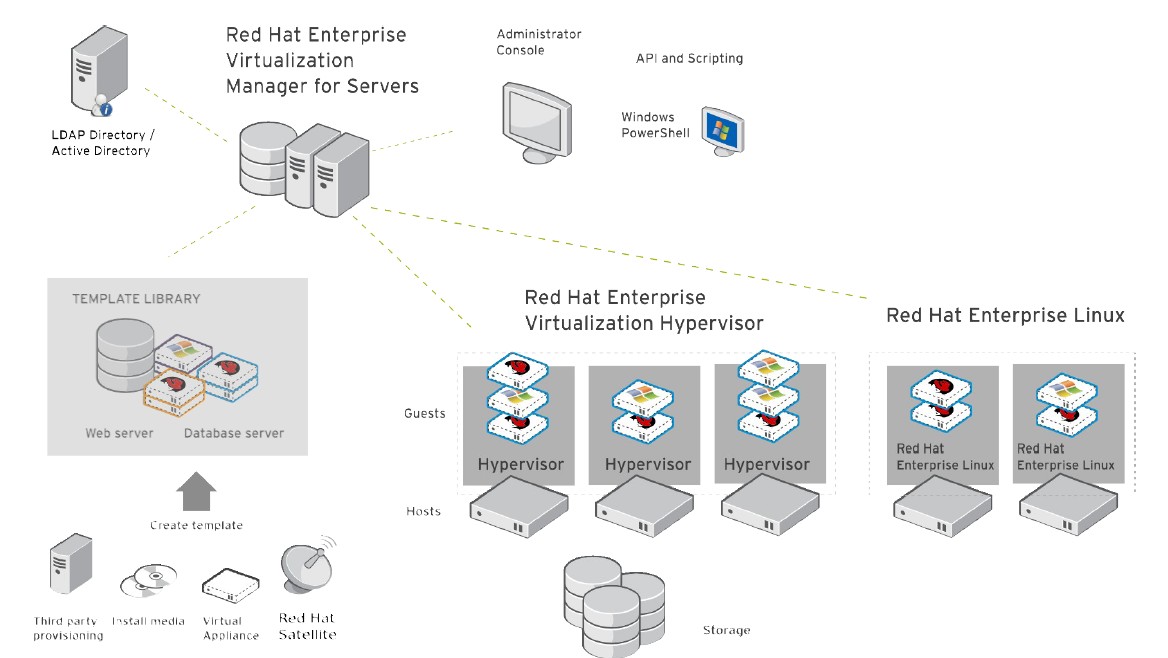
RHEV offre une solution complète de gestion de la virtualisation de serveurs. Red Hat Enterprise Virtualization a été conçu à partir de la plate-forme Red Hat Enterprise Linux, dont il étend les fonctionnalités, pour faire tomber les barrières élevées face à l’omniprésence de la virtualisation au sein des centres de données. Red Hat Enterprise Linux a su gagner la confiance de milliers d’entreprises et est installé sur des millions de systèmes dans le cadre de charges de travail stratégique.
Installation de la console de management RHEVM
Avant de procéder à l’installation de la console management sur le serveur, il faut vérifier que les prérequis suivant soit bien respecté :
– Le système d’exploitation : Windows Serveur 2003 R2 ou Windows Serveur 2008 (recommandé)
– Le service IIS doit être installé
– Si vous êtes sous Windows Serveur 2003 vous devez installer Powershell 2.0 disponible sur Windows Update ou sur le site de Microsoft.
– Microsoft Frameworks 3.5.1
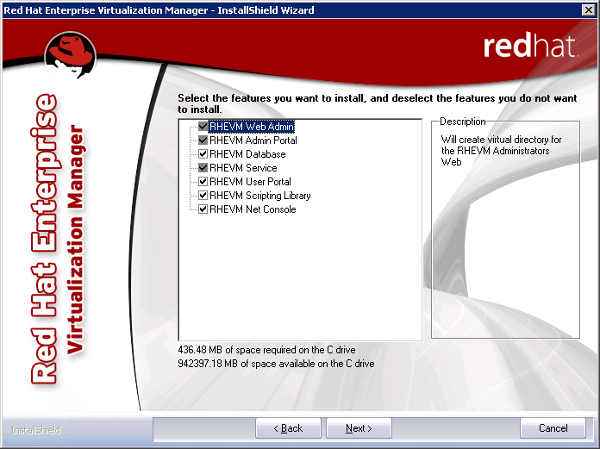
Une fois le fichier d’installation lancer cliquez sur suivant et accepté les conditions d’utilisation.
Arrivé à l’écran ci-dessus vérifiez que toutes les cases sont cochées et cliquez sur Next.
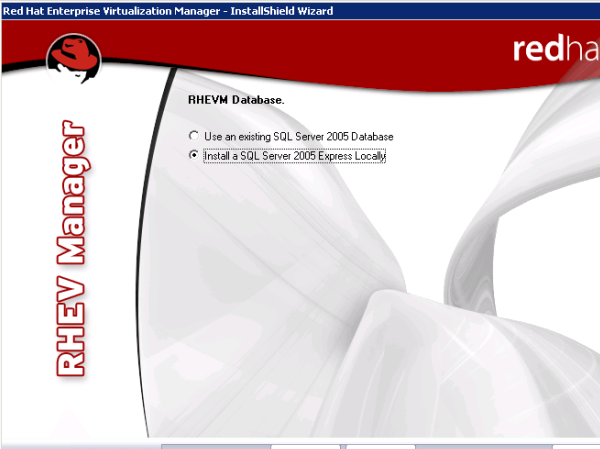
Cocher « install a SQL Server 2005 Express Locally » et cliquez sur next.
Vérifier le répertoire d’installation et cliquez sur next.
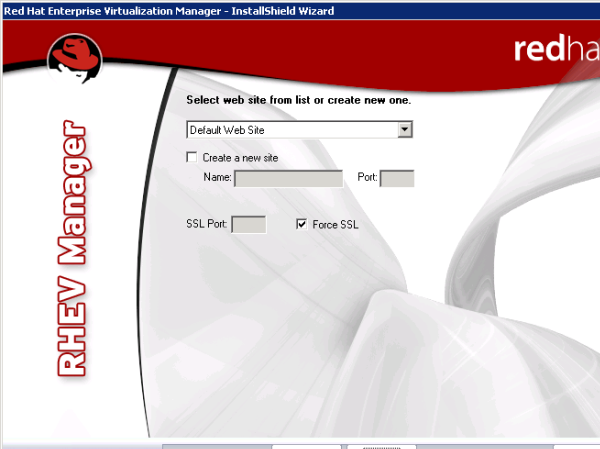
Décocher la case force SSL et cliquez sur next
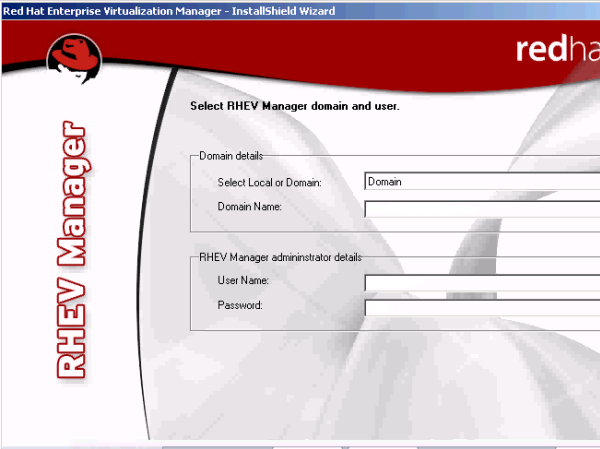
Renseignez les informations demandées
Cliquez sur next
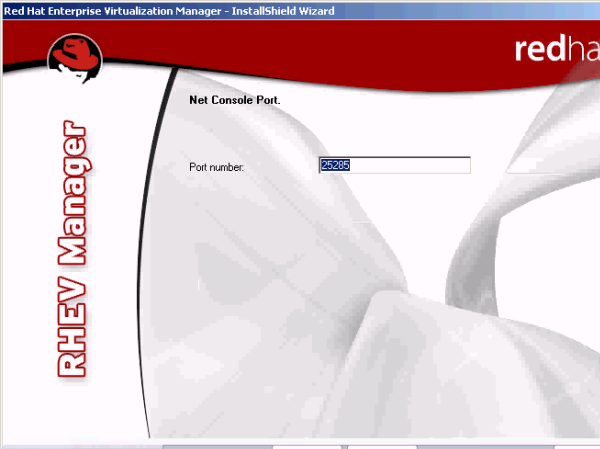
Port Number: 25285
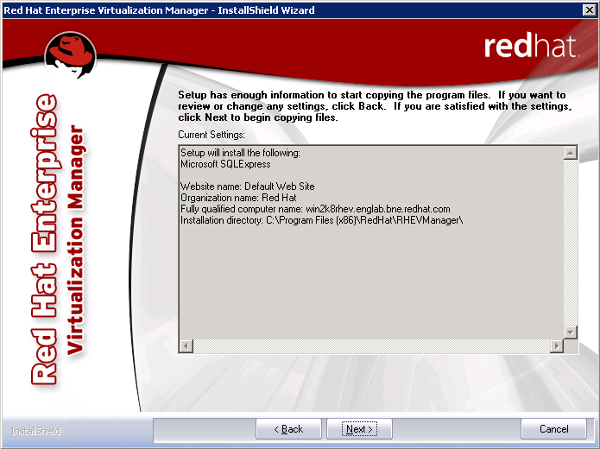
Cliquez sur next
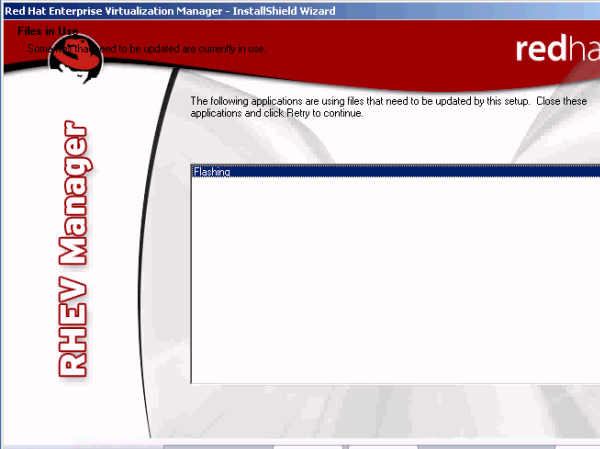
Cliquez sur ignore, l’installation du Manager commence.
Administration de RHEVM
Cette partie montre la marche à suivre afin se connecter à la console de management de RHEVm
Ouvrez votre navigateur est entrez dans la barre d’adresse :
http://[adresse ip ou nom]/RHEVmanager

Si ce n’est pas le cas installez le certificat en cliquant sur le lien correspondant.
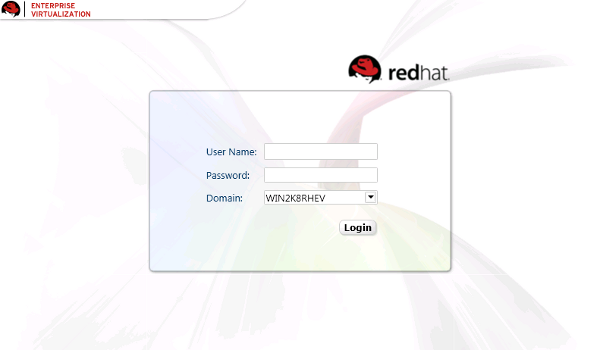
L’écran ci-dessus correspond à l’interface d’authentification de RHEVm.
1 Installation d’un hyperviseur RHEV.
Bootez sur l’ISO de l’hyperviseur. Après le chargement l’interface suivante doit apparaitre :

Appuyer sur 1 et entrée.

Selectionnez « configure » grave à la touche 1 puis valider avec entrée
Selectionnez le disque ou l’hyperviseur sera installer et validez.
Une fois la tâche terminée validez la en selectionnant la 3ème entrée (commit configuration).
Une fois le formattage terminer l’assistant vous réaffichera le menu principal.
Appuyez sur 2 (configure authentification)
Selectionnez la 1er entré et entrez le mot de passe root de l’hyperviseur.
Faites la même chose pour la 2ème entrée.
Une fois configurer selectionnez la 3ème entrée pour revenir au menu principal.
Configurer le hostname en appuyant sur 3 puis entrée.
Quand l’interface vous le demandera tapez le nom complet de l’hyperviseur
Une fois le hostname configuré tapez 4 pour configurer le réseau.

Selectionnez l’interface réseau configuré (généralement ETH0)

Tapez n puis entrer

Tapez n puis entrer.

Tapez S puis entrer
Configurer la configuration IP de l’hyperviseur en suivant les instructions à l’écran.
Configurer ensuite votre serveur DNS de la même façon en selectionnant DNS sur le menu principal de la configuration réseau de votre hyperviseur.
Faites de même pour le serveur NTP.
Selectionnez Save And Return To Menu pour revenir au menu principal.
Enregistrez ensuite votre machine au RHN en tapant 5.
Selectionnez 1) Register to public RHn
Procédez à l’enregistrement avec votre compte Red Hat
Une fois l’enregistrement RHN terminé appuyez sur 6 (Configure the host for red hat entreprise).
Tapez [ip de votre serveur RHEVm]:80
Puis appuyer sur entrer
Si la communication s’établit correctement entre les 2 machines l’hyperviseur doit renvoyer le message suivant :
« The RHEV Manager’s address is set »
« The RHEV Manager’s port is set. »
Tapez [ip de votre serveur RHEVm]:25285
Puis appuyer sur entrer.
Une fois la configuration effectuée vous serez de nouveau au menu principal.
Selectionnez 8 (install locally and reboot).
Une fois l’installation effectuée retournons sur notre console de management.
Si la configuration a bien été effectuée, un nouvel HOST doit être en attente dans votre interface RHEVM.
Pour l’activer, faites un clique droit dessus et cliquez sur approve. Le Host va être rajouté au cluster.
Si aucun host est en attente, allez sur l’hyperviseur concerné et redémarré le service vdsm-reg grâce à la commande service vdsm-reg restart.
2 Configuration du Cluster
Configuration de l’espace de stockage
Une fois vos hyperviseurs ajoutés dans votre cluster, il faut créer un DATASTORE pour hébergé vos VMs.
RHEV est capable de gérer le MULTIPATHING en fibre channel.
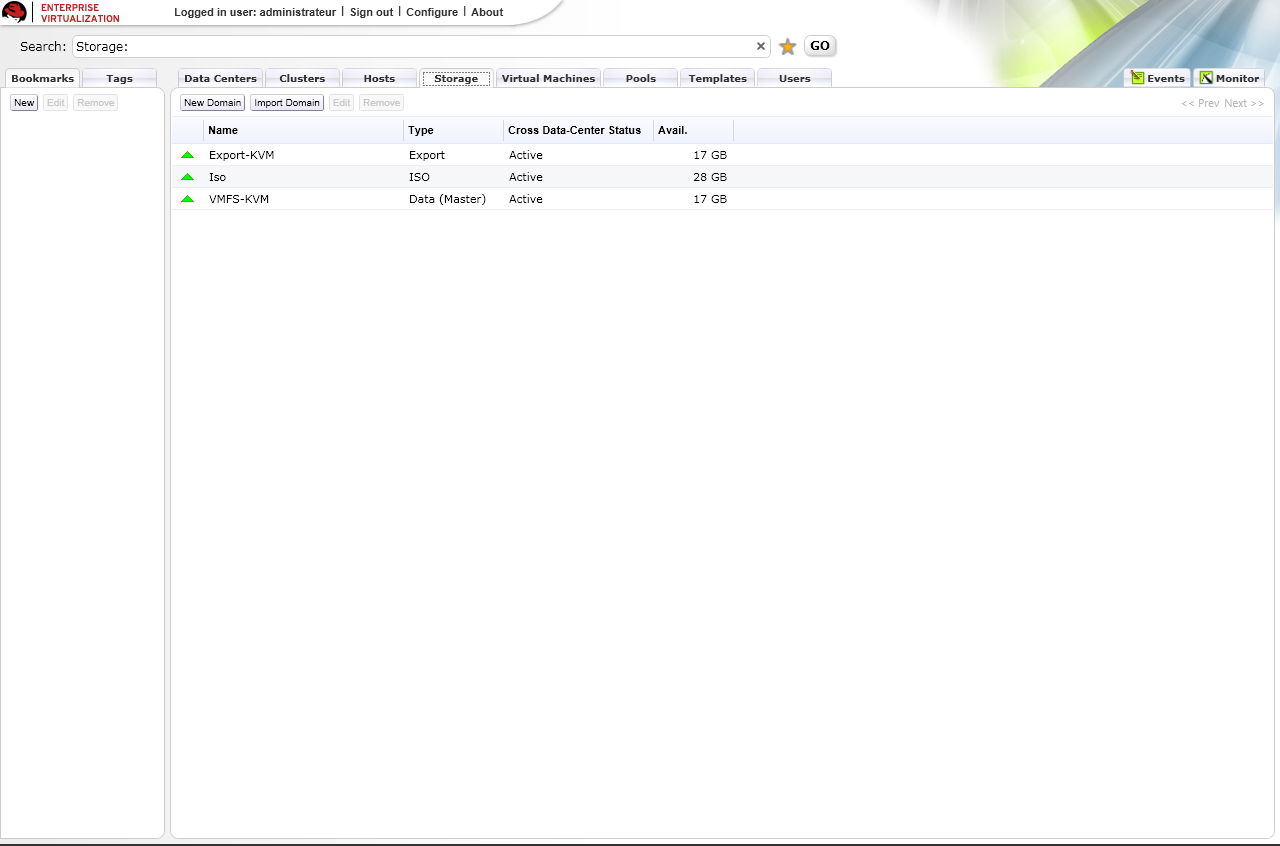
Pour cela allez dans l’onglet storage puis cliquez sur le bouton new domain :
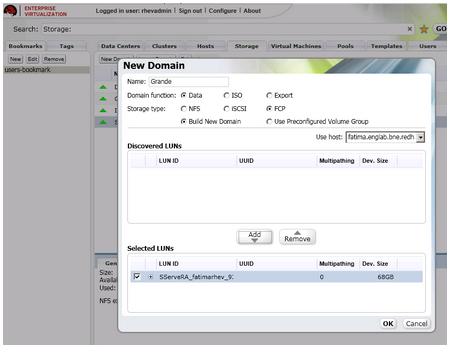
Domain Function : DATA
Storage type : FCP
La liste des VMFS va apparaitre. (N’oubliez pas de faire la procédure de création et de présentation de VMFS sur l’interface de la baie). Cochez le VMFS converné et cliquez sur le bouton ADD.
Retournez ensuite sur l’onglet DATASTORE et selectionnez sur en bas l’onglet STORAGE puis cliquez sur le bouton attach storage.
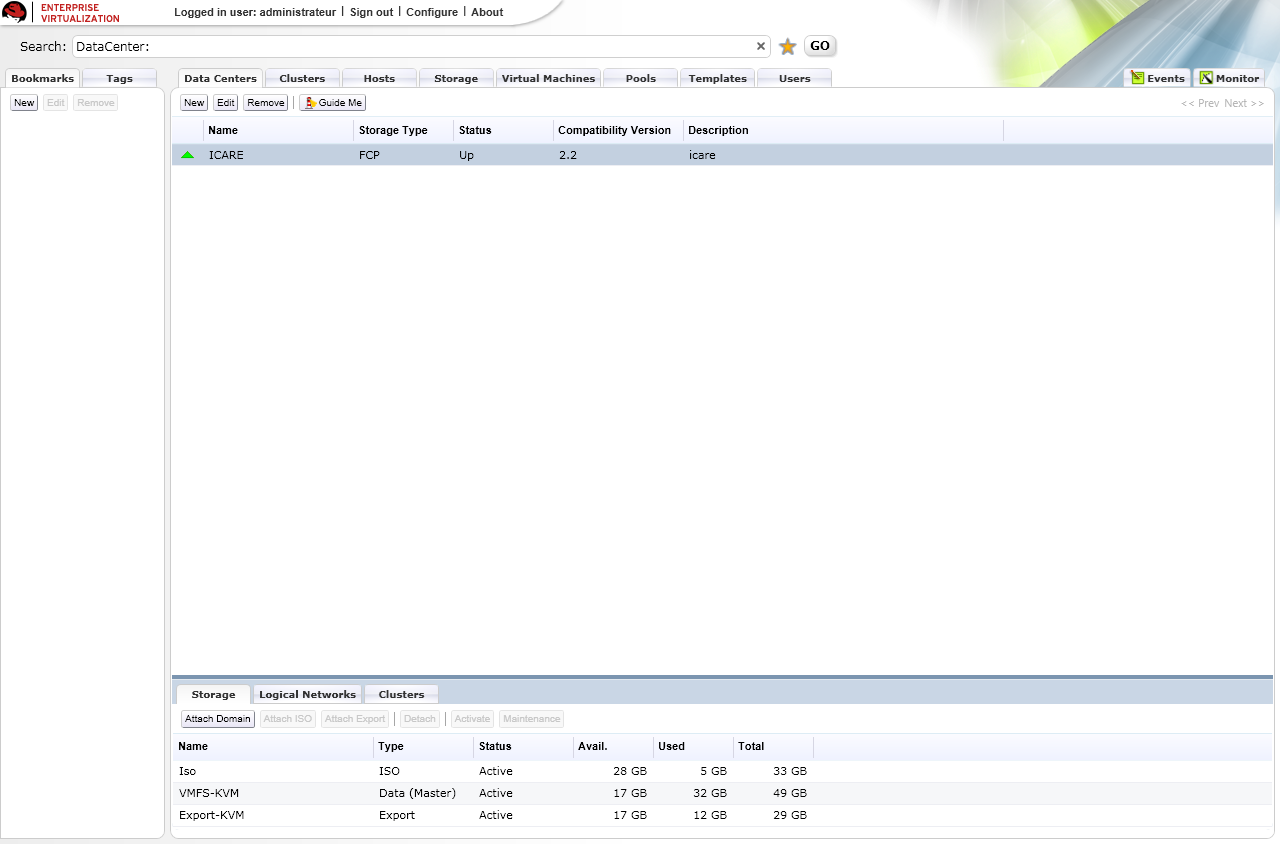
Selectionnez ensuite le VMFS que vous venez de paramétrer précedemment.
Cette procédure permet d’affecter à un DataCenter un esspace de stockage.
Renouveler la procédure en créant un espace de stockage avec les paramètres suivants :
– Domain function : ISO
– Storage Type : NFS
et rattachez le à votre Data Center. Cette espace de stockage permettra de stocker les ISO et les templates.
L’inconvénient est que le protocole de stockage doit etre absolument du NFS.
6 Gestion des ISOs
Comme nous l’avons vu ci-dessus la bibliothèque des ISOs doit posséder son propre DATASTORE dédié utilisant uniquement le protocole NFS.
Pour uploader les ISOs de façons sécurisé, REDHAT fournit un outil installé avec le Manager nommé ISO UPLOADER
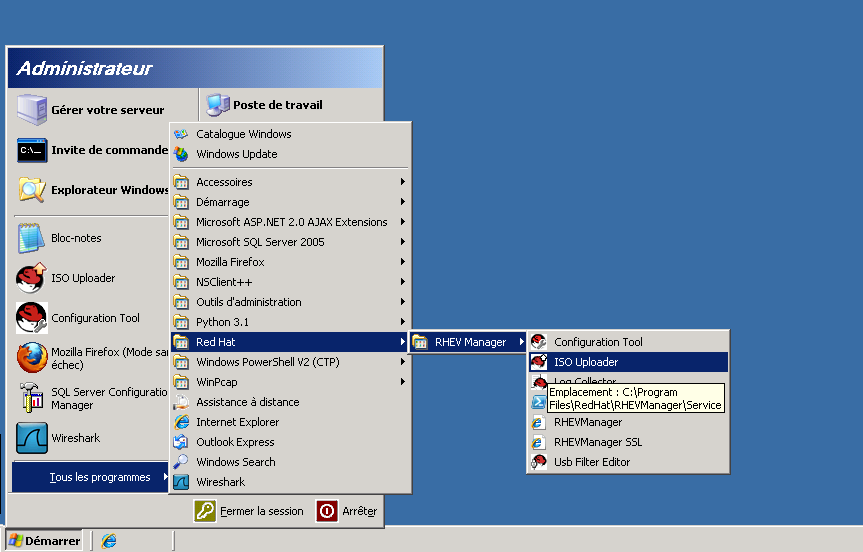
ISO UPLOADER detecte automatiquement votre DATACENTER est se paramètre de manière autonome pour être connecter avec votre Serveur NFS.
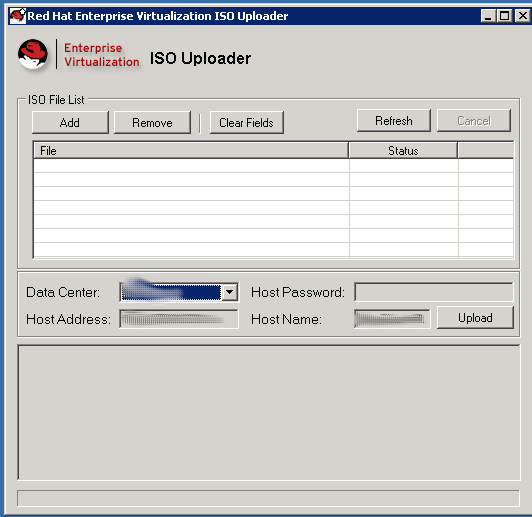
Pour ajouter une image ISO, cliquez sur ADD et selectionnez les images ISO que vous voulez UPLOADER. Une fois votre liste complété, cliquez sur UPLOAD. ISO UPLOADER se chargera d’incorpérer les ISOs directement dans votre bibliothèque. Nous verrons ci-dessous comment l’exploiter.
En ligne de commande vous pouvez également uploader une ISO:
rhevm-iso-uploader –iso-domain=ISODomain upload <fichier iso>
7 Gestion des VMs
La gestion des machines virtuelles est indentique par rapport aux autres produits de virtualisations.
Créer une nouvelle VM :
Cliquez sur l’onglet Virtual Machines puis sur New Server :

Vous pouvez ici paramétrer ici la configuration « matériel » de votre VM.
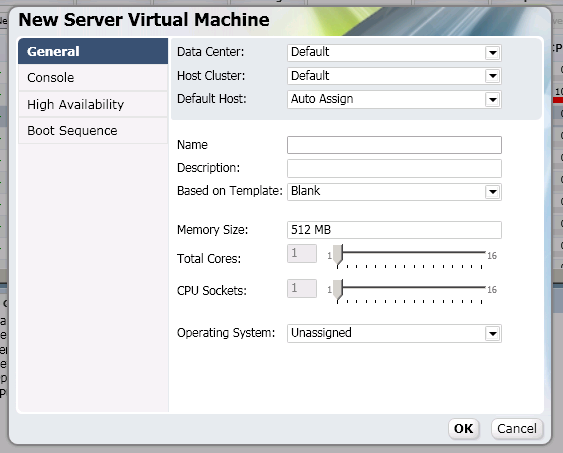
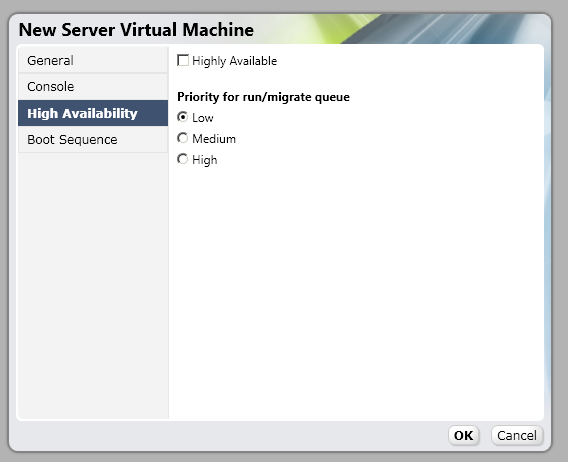
Dans cette section, vous pouvez paramétrer le système de haute disponibilté en cochant « highly Available »
Les choix « low », « Medium », « High » permet de définir
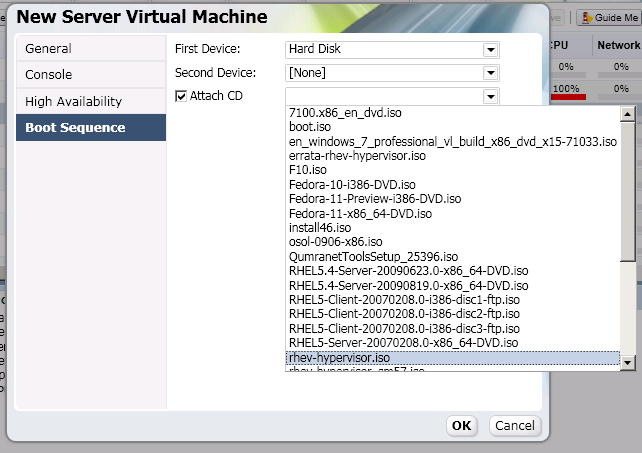
Dans cette section, vous pourez paramétrer le boot séquence et affecter à votre VM une ISO que vous aurez eventuellement uploadé grâce à l’outil ISO UPLOADER.
Une fois cette tâche effectuée, cliquez sur OK.
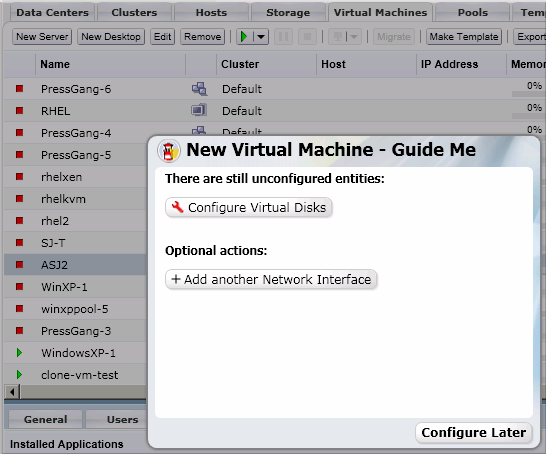
Une fois la tâche de création de la vm terminé, il faudra lui créer un disque et une interface réseau virtuel. Pour cela cliquez sur votre VM fraichement créée et cliquez sur « guide me ».

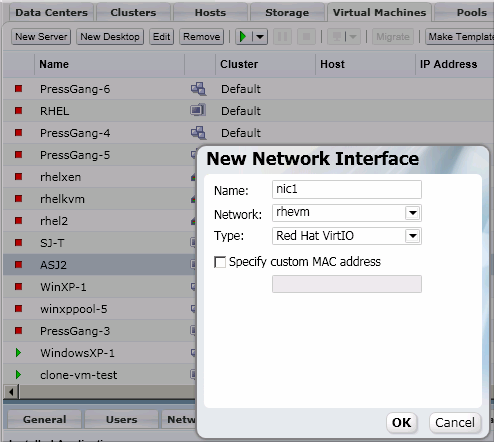
Cliquez ensuite sur « configure Network Interfaces ». Une fois les paramètres renseignées comme ci-dessous cliquez sur OK.
Cliquez sur Configure Virtual Disks
Paramétrer les paramètres ci-dessous soigneusement.
Size : Définit la taille du disque
Disk type : définit si le disque hébergera un système ou de la DATA (très important pour les performances à venir)
Interface : interface virtuel qui gère les I/O des disques
Format : Pre allocated : taille de disque figé
Thin provisionning : taille de disque variable.
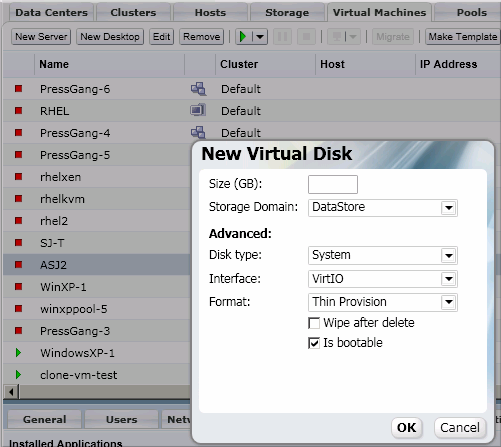
Une fois le disque paramétré, cliquez sur OK pour valider.
Pour ouvrir une console sur la VM cliquez sur l’icône suivant :

Pour susprendre une vm Pour arréter à chaud une VM
Migration d’une nouvelle VM :
La migration d’une machine (équivalent Vmotion) permet de transférer d’un hyperviseur à l’autre (sans interruption de service) une VM. Pou cela cliquez droit sur la VM concerné puis sur « migrate » :
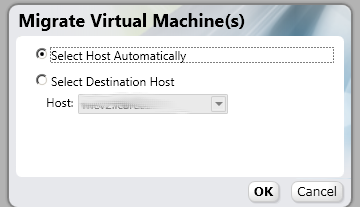
Si « select Host Automatically » est cochez, RHEVm se chargera de migrer la VM vers l’hyperviseur le plus disponible (très pratique pour les grosses architectures), vous pouvez sinon selectionnez manuellement l’hyperviseur cible en cochant « Select Destination host ».
Créer un Template:
Pour créer un template la VM doit être arréter
Cliqez droit sur la VM puis « make a template ».
Une fenètre apparait ou vous devrez renseigner le nom du template et sa description.
Valider en cliquant sur OK